아이패드 굿노트 필기 최적 설정은 손 인식 거부 감도부터 손보는 게 순서예요. 강의를 필기하거나 아이디어를 정리하다 보면 손이 화면에 닿아 선이 튀거나, 펜이 손보다 살짝 늦게 따라오는 느낌을 받을 때가 있죠. 대부분은 기기 결함이 아니라 설정값이 기본 상태로 남아 있어서 생기는 문제예요. 공식 지원 문서와 다수 실사용 리뷰를 종합하면, 쉬운 것부터 순서대로 짚어보는 게 시간을 가장 아끼는 방법입니다.
왜 필기감이 애매하게 느껴질까
원인은 크게 세 갈래로 나뉩니다. ① 굿노트 앱 자체의 손 인식 거부 감도가 안 맞는 경우, ② 아이패드 시스템 설정에서 손가락 입력과 펜 입력이 충돌하는 경우, ③ 필름·펜촉 조합이 필기감과 안 맞는 경우예요. 순서대로 확인하면 대부분 해결되고, 그래도 안 남는 문제는 하드웨어 쪽일 가능성이 큽니다.
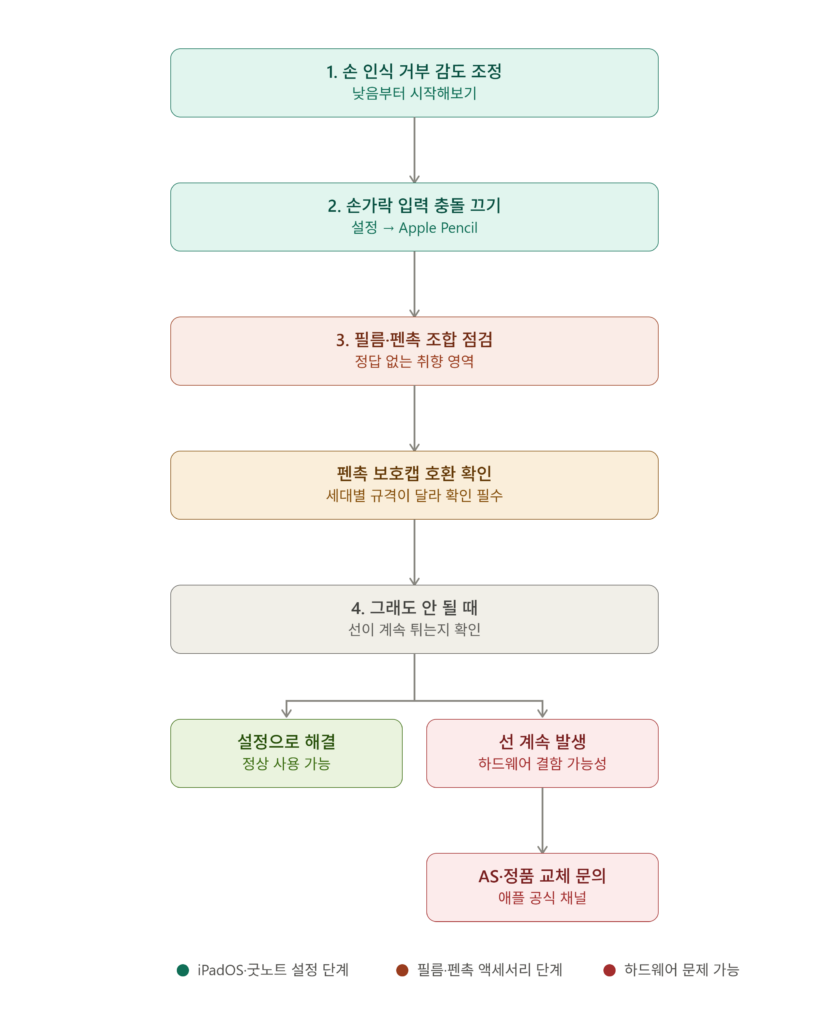
1단계 — 손 인식 거부 감도 조정
굿노트 라이브러리 화면 메뉴 > 설정 > 스타일러스 및 손 인식 거부에서 조정할 수 있어요. 감도가 높을수록 펜촉이 아닌 입력을 더 많이 걸러내는데, 그만큼 얇은 펜촉이나 손목이 살짝 스치는 상황에서 오히려 인식이 씹힐 수 있습니다.
- 낮음(권장) — 손바닥처럼 큰 입력만 거부. 대부분의 사용자에게 맞습니다.
- 중간 — 손가락 몇 개가 화면에 닿는 정도의 중간 입력까지 거부.
- 높음 — 펜촉 외 모든 입력을 거부. 필기 자세가 특이하거나 손목 스침이 잦다면 시도해볼 값이지만, 얇은 펜촉 사용자는 오작동이 늘 수 있어 낮음이나 중간부터 시작하는 걸 권합니다.
2단계 — 손가락 입력 충돌 끄기
설정 → Apple Pencil에서 손가락을 그림 도구로 사용을 꺼두면 필기 중 손이 화면에 스쳐도 그림으로 인식되지 않아 충돌이 줄어요. 두 번 탭이나 스퀴즈 기능이 오히려 필기 흐름을 끊는다고 느껴진다면, 설정 → 손쉬운 사용 → Apple Pencil에서 반응 방식이나 민감도를 조정할 수 있습니다.
3단계 — 필름·펜촉 조합 점검
여기부터는 정답이 없는 영역이에요. 종이질감 필름은 사각거리는 필기감을 주지만 펜촉 마모가 빨라지고, 필름 없이 순정 펜촉만 쓰면 미끄럽고 타건음이 커집니다. 실사용 리뷰를 보면 종이질감 강화유리(일반 필름보다 화질 저하는 덜하면서 마찰은 순한 편)와 실리콘 보호캡을 함께 쓰는 조합이 절충안으로 자주 언급돼요. 다만 보호캡 소재에 따라 저항감이 오히려 커진다는 의견도 있어 취향 차이가 큽니다.
애플펜슬 2세대를 쓰고 있다면 로랜텍 애플펜슬 펜촉 보호캡 8종 세트(2세대 전용)로 색상별 마찰감을 먼저 테스트해보고, 손에 맞는 조합을 찾은 뒤 필름 종류를 결정하는 순서를 권합니다. 1세대나 USB-C(프로) 펜슬을 쓰신다면 이 제품은 규격이 맞지 않으니 해당 세대용 보호캡을 따로 확인해주세요.
가격과 구성, 세대별 호환 여부는 쿠팡 판매 페이지 기준으로 수시 변동될 수 있어요. 구매 전 최신 상품 페이지에서 본인 펜슬 세대와 일치하는지 꼭 확인해주세요. (최종 업데이트: 2026년 7월)
4단계 — 그래도 안 되면: 하드웨어 문제 분기
설정을 다 바꿔도 필기 중 갑자기 가로·세로로 의도치 않은 선이 그어진다면, 이건 여러 필기 앱에서 공통으로 보고되는 하드웨어성 결함일 가능성이 높습니다. 굿노트 측도 이 경우 소프트웨어로 해결되지 않는다고 안내하고 있어요. 애플 기본 문제 해결(펜 재부팅·재페어링)을 먼저 시도하고, 그래도 반복되면 애플 정품 교체나 AS 문의로 넘어가는 게 맞습니다.
자주 묻는 질문
Q. 필기감이 어느 날 갑자기 나빠졌어요, 왜 그런가요?
A. 펜촉 마모가 가장 흔한 원인이에요. 필름을 쓰고 있다면 필름 표면 마모도 같이 의심해봐야 합니다. 설정을 안 건드렸는데 갑자기 나빠졌다면 소프트웨어보다 소모품 쪽을 먼저 점검하세요.
Q. 손 인식 거부를 무조건 높음으로 두면 안 되나요?
A. 이론상 오작동은 줄지만, 펜촉이 얇거나 필기 각도가 눕는 편이면 정작 펜 입력 자체가 씹히는 경우가 생겨요. 낮음에서 시작해 필요할 때만 단계를 올리는 게 안전합니다.